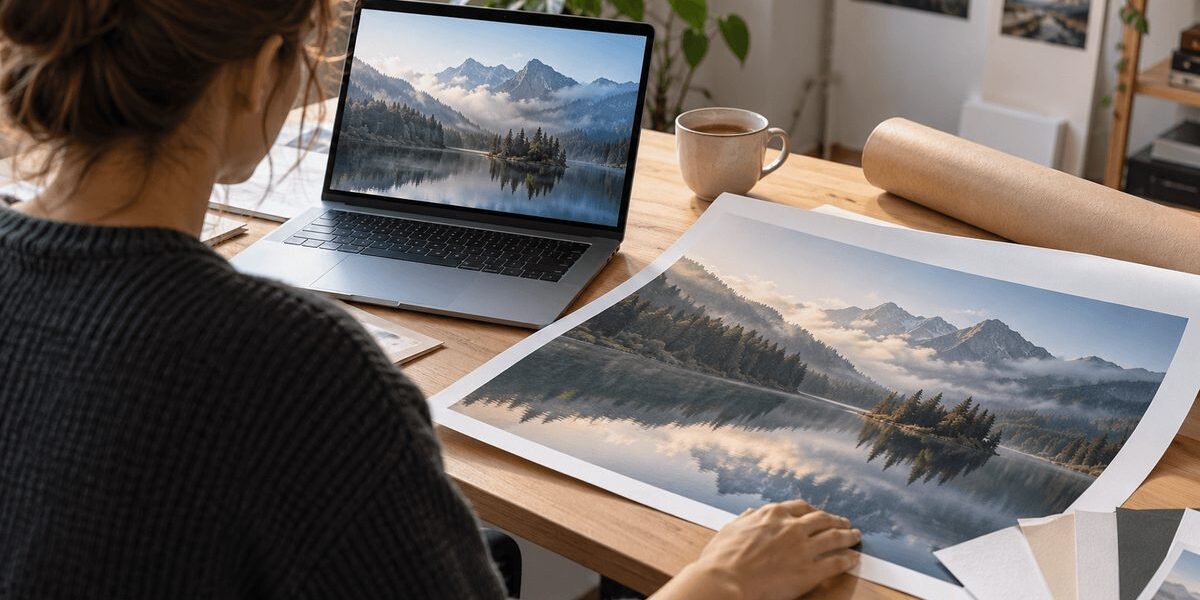
Искате картина за стената, картичка по ваша идея или изображение за рекламен плакат, но не рисувате и не работите с програми за дизайн. Днес ChatGPT и другите генератори на изображения ви позволяват да започнете с няколко изречения на български.
Трудната част идва след това. Картинка, която изглежда страхотно на екрана, не е задължително да се отпечата добре: може да е твърде малка, с неподходящи пропорции или със сгрешени букви. Тази статия минава през целия път, от първото описание до файла, който пращате за печат, включително предпечатната подготовка. Има готови промптове, таблици с размери в пиксели и честно обяснение докъде стигат възможностите на генераторите.
Накратко: за да получите AI изображение, годно за печат, първо определете продукта и точния му размер. После опишете мотива и композицията в промпта и поискайте само самото изображение, без надписи. Генерирайте в най-високата налична резолюция, изтеглете оригиналния файл и проверете колко пиксела наистина има. Накрая изчислете колко пиксела на инч (PPI) се падат при крайния размер. В страницата ни с често задавани въпроси посочваме за снимки и картинки резолюция минимум 150 dpi.
Едно изречение си струва да запомните: думите „TIFF, 300 DPI, 50×70 см“ в промпта не гарантират файл с тези параметри. Размерът, пикселите и форматът се проверяват след генерирането.
Лимитите и данните за генераторите в статията са проверени на 17 октомври 2026 г.
В статията:
- Решете какво ще печатате
- Първият ви промпт
- Подобрявайте с кратки уточнения
- Колко пиксела трябват за печат
- Докъде стига AI генераторът
- Готови промптове за различни продукти
- Изтеглете оригинала и подгответе файла
- Последна проверка преди печат
- Често задавани въпроси
1. Решете какво ще печатате
Преди да отворите генератора, отговорете си на три въпроса:
- Какъв е продуктът? Плакат, картичка, флаер, канава, стикер или банер?
- Колко е голям? Например 10×15 см, A4 или 50×70 см.
- Ще има ли текст и лого? Ако да, оставете място за тях още в изображението.
От тези отговори зависи какво ще поискате. Картичката се държи в ръка и показва всеки дребен детайл, затова подхожда фина илюстрация. Големият банер се гледа от няколко метра, там помагат ясен основен обект, чисти форми и свободно място за кратко послание.
Задайте формата още в първия промпт
Размерът и пропорциите са свързани, но не са едно и също. Плакат 50×70 см е вертикален и има пропорция 5:7. Ако генераторът върне квадрат, а вие искате тесен вертикален плакат, ще трябва да отрежете голяма част от картинката или да измисляте фон.
Затова поставете формата в първото изречение:
Създай вертикално изображение за плакат 50x70 см, с пропорция 5:7.Ако инструментът не предлага точно тази пропорция, изберете най-близката и оставете достатъчно място около главните обекти. По-късно, при кадриране, ще ви потрябва.
2. Първият ви промпт
Промптът е описанието, което давате на AI. Не са нужни специални команди. Пишете на български и обяснете задачата така, както бихте я възложили на илюстратор.
В ChatGPT просто поискайте да създаде изображение. В други инструменти отворете функцията за генериране на изображения и въведете описанието в текстовото поле. Какви настройки ще видите и как се изтегля файлът, зависи от приложението и от версията му.
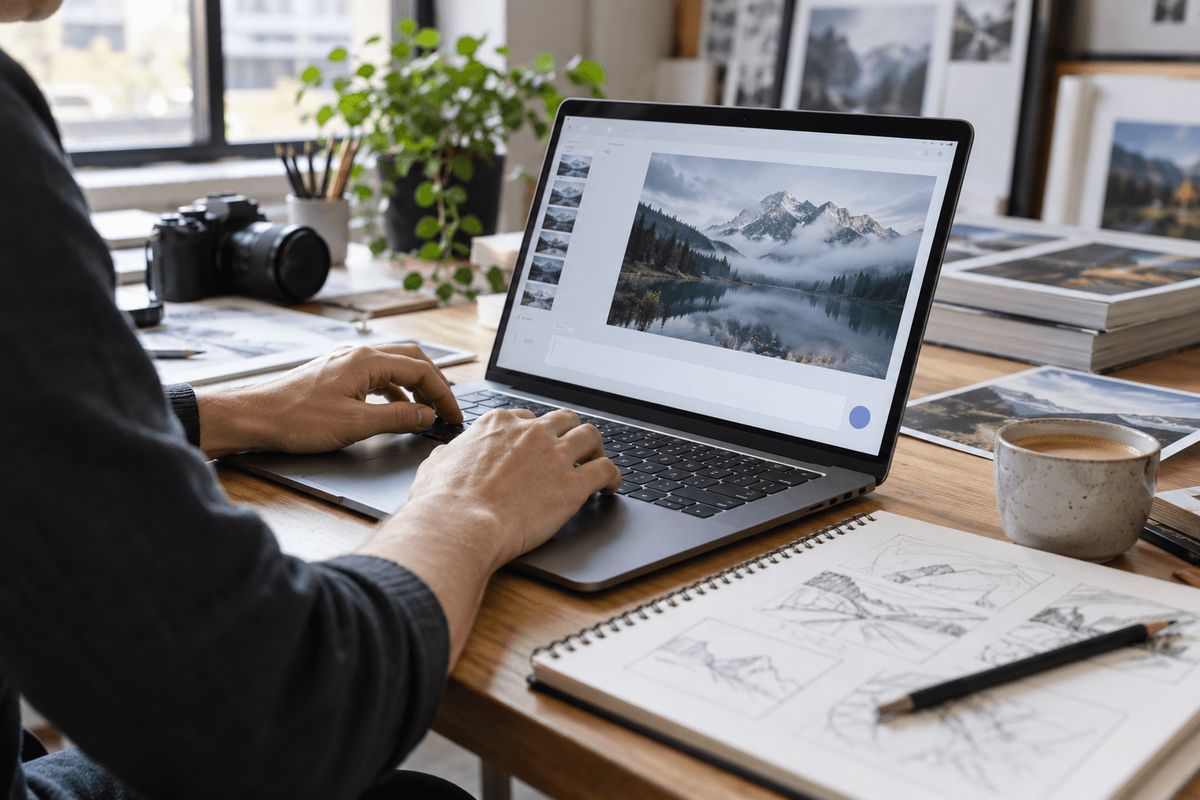
Пример за начало
Копирайте текста и сменете мотива с вашия:
Създай вертикална ботаническа илюстрация за плакат,
който ще бъде отпечатан във формат 50x70 см.

Покажи лимони и маслинови клонки върху светъл кремав фон.
Стилът да е съвременна акварелна илюстрация
с естествени цветове и ясно различими форми.

Използвай пропорция 5:7.
Постави основните елементи в централната част.
Остави спокойно пространство около тях, за да не се загубят
важни детайли при леко обрязване.

Създай само самото изображение:
без рамка, интериор, надписи, лого и воден знак.
Използвай най-високата резолюция, която предлага инструментът.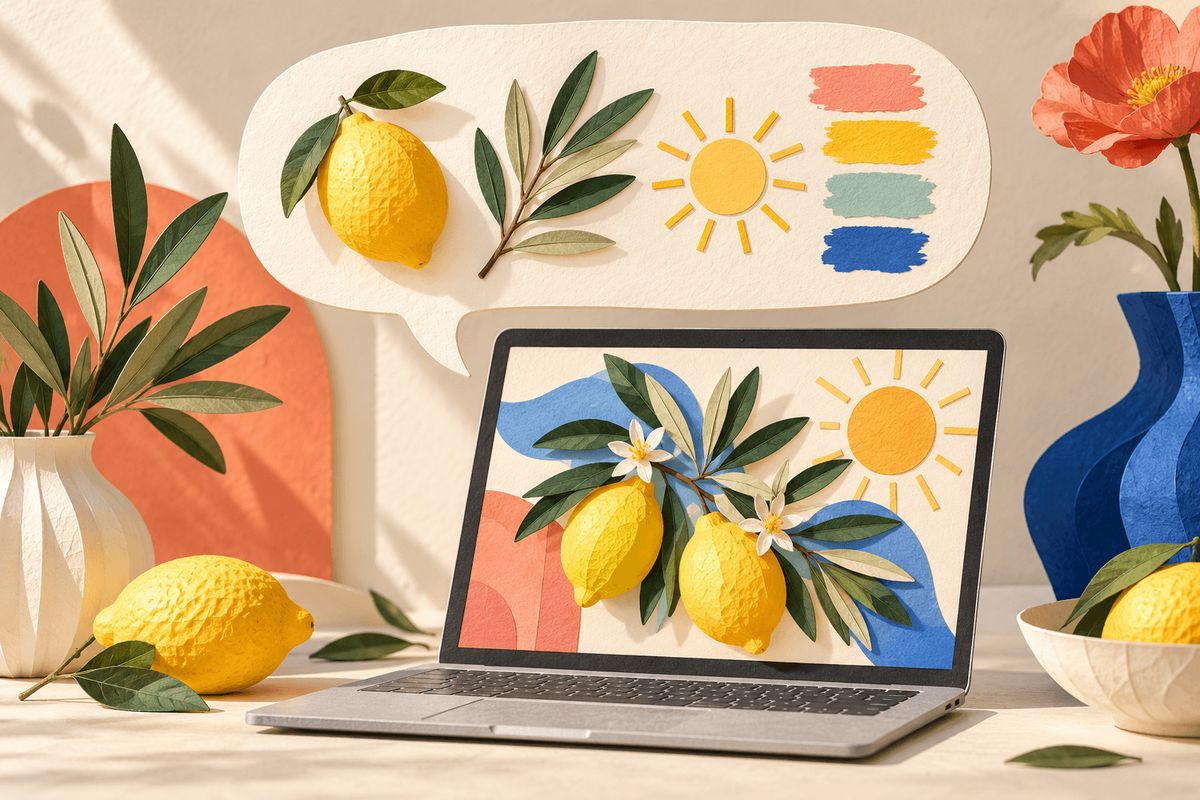
Последното изречение за „самото изображение“ е по-важно, отколкото изглежда. Ако напишете „плакат“, част от генераторите рисуват плакат, закачен на стена. Това е красива визуализация, но не е изображението, което ще отпечатате.
От какво се състои добрият промпт
| Част от описанието | Пример |
|---|---|
| Предназначение | „За печатен плакат“ |
| Формат | „Вертикален, 50×70 см, пропорция 5:7“ |
| Основен обект | „Лимони и маслинови клонки“ |
| Стил | „Съвременна акварелна илюстрация“ |
| Цветове и светлина | „Кремав фон, естествени цветове, мека светлина“ |
| Композиция | „Основните обекти в центъра“ |
| Място за допълнения | „Горната третина да е свободна за заглавие“ |
| Ограничения | „Без текст, рамки и визуализация върху продукт“ |
Фрази като „невероятно качество“, „8K“ и „свръхдетайлно“ не заместват конкретното описание и не доказват реална резолюция.
3. Подобрявайте с кратки уточнения
Не е нужно да събирате всичко в един огромен промпт. След първото изображение казвайте какво да се промени и започвайте с това, което искате да остане.
Запази стила и цветовете.
Намали основните обекти и остави повече свободен фон
около тях, особено в горната част.
Ако картината ще се гледа отдалеч:
Запази общата композиция.
Премахни ситните декоративни елементи и направи
основните форми по-ясни.
Изображението ще се гледа от няколко метра.
Ако върху нея ще има текст:
Премести визуалния акцент в долната половина.
Горните 40% да са светли, спокойни и без предмети,
за да добавя заглавие отделно.
Не рисувай самото заглавие.
Променяйте по един-два елемента наведнъж и разглеждайте резултата. При всяка нова версия проверявайте дали AI не е променил и нещо, което сте искали да запази.
Текстът се добавя отделно
Генераторите рисуват надписи все по-добре, но грешки още се случват: объркани букви, измислени думи, слепени редове. При рекламни материали добавете заглавията, цените, телефоните и логото в програма за оформление. Така контролирате правописа, шрифта и позицията. QR кодът се прави от генератор за точния адрес и след отпечатване се проверява със сканиране.
4. Колко пиксела трябват за печат
Изображението се състои от пиксели, малки цветни точки. Когато го разположите върху печатна площ, те се разпределят по нея. Колкото по-голям отпечатък искате от един и същ файл, толкова по-малко пиксели се падат на всеки сантиметър. Затова въпросът „достатъчно голямо ли е изображението?“ има смисъл само заедно с въпроса „за какъв размер печат?“.
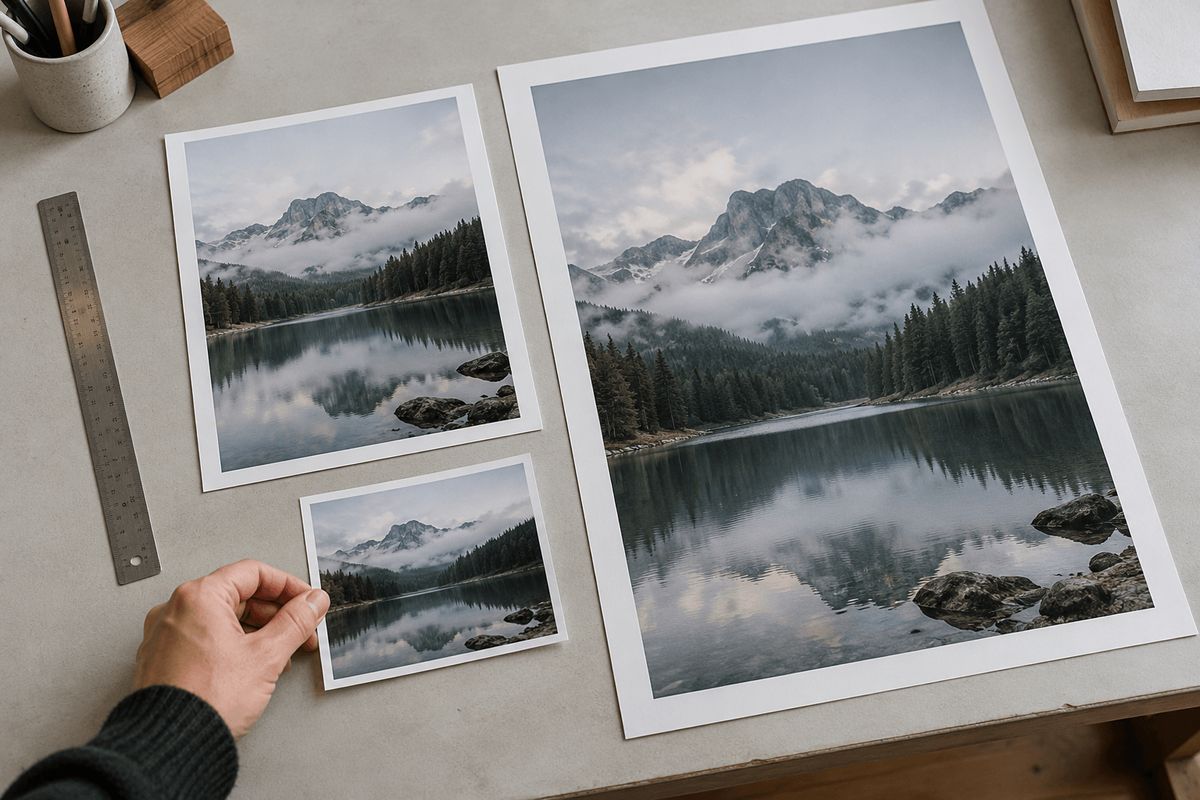
PPI и DPI
PPI (pixels per inch) са пиксели на инч. Това е плътността на пикселите в изображението при определен физически размер.
DPI (dots per inch) са печатни точки на инч. Това е характеристика на печатащото устройство и режима му на работа.
Един пиксел се изгражда от много печатни точки, затова принтер с 1200 DPI не изисква файл с 1200 PPI. В разговор често казваме „300 DPI“, когато имаме предвид 300 PPI при крайния размер, и така е на много места, включително в нашата страница с въпроси. Когато поръчвате, посочвайте и размера, и плътността: „A4, 21×29,7 см, 300 PPI“.
300 PPI или 150 PPI
| Ориентир | Типично приложение | Какво да прецените |
|---|---|---|
| 300 PPI | Картички, флаери, изображения в брошури и други малки формати | Гледат се отблизо и могат да съдържат фини детайли |
| 150 PPI | По-големи плакати, пана и част от широкоформатните приложения | Важни са дистанцията на гледане, материалът и съдържанието |
Това са отправни точки, а не закон. Картичка се държи на 30 см от очите и показва всяка грешка. Плакат на стена се гледа от метър-два, а банер на сграда от десетки метра. Към това се добавят материалът и технологията. Текстът, логото и техническите линии е най-добре да са векторни, защото не зависят от резолюцията.
Формулата
Един инч е точно 2,54 см. Всяка страна се смята отделно:
пиксели = размер в см / 2,54 x PPI
За плакат 50×70 см при 150 PPI:
- ширина: 50 / 2,54 x 150 = 2952,76, тоест 2953 px;
- височина: 70 / 2,54 x 150 = 4133,86, тоест 4134 px.
При 300 PPI същият плакат иска 5906 x 8268 px. Когато PPI се удвои, пикселите по всяка страна се удвояват, а общият им брой става около четири пъти по-голям. Затова големите отпечатъци много бързо излизат извън възможностите на генераторите, а това е темата на следващия раздел.
Таблица с нужните пиксели
Размерите са без добавка за обрязване, а всяка страна е закръглена нагоре до цял пиксел.
| Продукт | Размер | PPI | Нужни пиксели |
|---|---|---|---|
| Картичка | 10×15 см | 300 | 1182 x 1772 px |
| A6 | 10,5×14,8 см | 300 | 1241 x 1749 px |
| A5 | 14,8×21 см | 300 | 1749 x 2481 px |
| A4 | 21×29,7 см | 300 | 2481 x 3508 px |
| A3 | 29,7×42 см | 300 | 3508 x 4961 px |
| Плакат | 50×70 см | 150 | 2953 x 4134 px |
| Плакат | 50×70 см | 300 | 5906 x 8268 px |
| Голям плакат | 70×100 см | 150 | 4134 x 5906 px |
| Пано | 100×150 см | 150 | 5906 x 8859 px |
| Ролбанер (примерна видима площ) | 85×200 см | 150 | 5020 x 11812 px |
Ако друга таблица дава разлика от един пиксел, причината е в закръглянето. За оформлението водещ е точният физически размер на продукта.
Какво значи мащаб 1:1
Мащаб 1:1 означава, че документът е подготвен в реалния размер на отпечатъка. За плакат 50×70 см работите с формат 50×70 см. Не го бъркайте с пропорция 1:1, която е квадрат, нито с преглед на 100%, който е увеличение на екрана.
Някои много големи формати се подготвят в намален мащаб, например 1:10. Тогава ефективната резолюция пада десет пъти: 300 PPI в документа са само 30 PPI при реалния размер. Намален мащаб се използва само по уговорка с печатницата.
5. Докъде стига AI генераторът
Ето нещо, което повечето ръководства пропускат. В промпта можете да напишете всякакви числа, но генераторът има свои граници.
Според документацията на OpenAI за API (проверена на 17 октомври 2026 г.) изображението може да има произволни размери, стига двете страни да са кратни на 16, най-дългата да е най-много 3840 px, съотношението на страните да не надвишава 3:1, а общият брой пиксели да е между 655 360 и 8 294 400. Резолюциите над 2560×1440 са описани като експериментални. Поддържаните формати са PNG, JPEG и WebP. Другите инструменти имат други ограничения, а в самото приложение ChatGPT опциите може да се различават от тези в API, затова проверете конкретния инструмент, който ползвате (документацията на OpenAI).
Тези граници имат пряка последица за печата. В таблицата са най-големите размери със същата пропорция като печатния формат, които се побират в лимита, и колко PPI дават при реалния размер:
| Формат | Най-голямо изображение в лимита | PPI при печат | Достатъчно ли е |
|---|---|---|---|
| 10×15 см | 2352 x 3520 px | около 600 | Да, с голям запас |
| A5 | 2416 x 3424 px | около 410 | Да |
| A4 | 2416 x 3424 px | около 290 | Да, на практика е като 300 |
| A3 | 2416 x 3424 px | около 205 | Да, над 150 |
| 50×70 см | 2432 x 3408 px | около 124 | Не, под 150 |
| 70×100 см | 2400 x 3440 px | около 87 | Не |
| 100×150 см | 2352 x 3520 px | около 60 | Не |
| Ролбанер 85×200 см | 1632 x 3840 px | около 49 | Не |
Картината е ясна. До A3 генераторът стига сам. При плакат 50×70 см вече сте под 150 PPI, а при по-големите формати разликата е голяма. Забележете и още нещо: A4 при 300 PPI иска 8,7 милиона пиксела, малко над лимита от 8,3 милиона. Тази разлика е незначителна, но показва колко близо до границата сме дори при най-обикновения лист.
Какво да направите, когато пикселите не достигат
- Изберете по-малък формат. Ако идеята работи и на A3, може би не ви трябва 50×70.
- Увеличете изображението (upscale). Някои редактори, например Photoshop с Generative Upscale, и самостоятелни програми добавят пиксели чрез изчисление или генеративно допълване. Резултатът може да е добър, но детайлите са „доизмислени“ и трябва да се огледат на 100%, особено лица, ръце, текстури и надписи.
- Ползвайте AI изображението като част от дизайна. Фонът може да е генериран, а текстът, логото и геометричните форми да са векторни и да се мащабират без загуба.
- Преценете дистанцията. Банер, който се гледа отдалеч, понася по-ниска плътност от картичка. Колко ниска е допустима, зависи от материала и технологията.
Не се опитвайте да „оправите“ малък файл, като сменяте PPI стойността в свойствата му. Така файлът получава друг запис за размер, но пикселите остават същите. Файл с ширина 3000 px е широк 25,4 см при 300 PPI и 50,8 см при 150 PPI, и каквото число да запишете, нови детайли не се появяват. Връзката между пикселите, размера и преизчисляването е описана подробно в ръководството на Adobe за размер, резолюция и преизчисляване.
Ако файлът ви е под 150 PPI при реалния размер, споменете го при запитването. Така още преди печат ще е ясно дали е приемлив за вашия случай.
6. Готови промптове за различни продукти
Това са начални задания. Сменете мотива, цветовете и размера с вашите. В тях няма числа за пиксели, защото, както видяхте, генераторът не може да ги гарантира. Нужните размери са в таблиците по-горе.
Картичка 10×15 см
Създай вертикална илюстрация за печатна поздравителна картичка
с краен размер 10x15 см, пропорция 2:3.

Покажи букет полски цветя в стъклена ваза.
Стил: нежна акварелна илюстрация върху светъл фон.
Цветове: естествени зелени, меки жълти и розови тонове.

Разположи букета в долните две трети.
Горната третина да е спокойна, защото там ще добавя поздрав отделно.

Фонът да стига до всички краища, без важни детайли
непосредствено до ръба.
Без текст, букви, рамка, лого, воден знак и макет.
Използвай най-високата резолюция, която предлага инструментът.
Плакат 50×70 см
Създай вертикално изображение за художествен плакат
50x70 см, пропорция 5:7.

Тема: спокойно планинско езеро в ранна утрин.
Стил: съвременна пейзажна фотография с естествена светлина,
плавни преливки и умерена наситеност.

Основният акцент да е в централната част.
Остави свободен фон около него за финално кадриране.

Създай само изображението, без стая, рамка и продуктова снимка.
Без текст, лого и воден знак.
Използвай най-високата резолюция, която предлага инструментът.
За този формат генераторът дава около 124 PPI (вижте таблицата в раздел 5), затова планирайте увеличаване или по-малък отпечатък.
Фон за флаер A6
Създай вертикален фон за рекламен флаер A6 (105x148 мм).

Тема: свежи цитруси и зелени листа.
Стил: светла продуктова фотография с чиста композиция.

Плодовете да са основно в долната третина.
Горната половина да остане светла и спокойна за заглавие
и оферта, които ще добавя отделно.

Продължи фона естествено до всички краища,
защото ще има добавка за обрязване.
Без надписи, цени, лого, QR код, рамки и печатни марки.
Без макет на флаер.
Добавката за обрязване се задава в програмата за оформление, не в промпта. С 3 мм от всяка страна работната площ е 111×154 мм, а това са 1312 x 1819 px при 300 PPI.
Изображение върху канава 70×100 см
Създай вертикална абстрактна живопис за печат върху канава
с видимо лице 70x100 см, пропорция 7:10.

Използвай едри органични форми, топло бежово, теракота
и приглушено синьо.
Композицията да е спокойна, с ясни тонални отношения.

Основните форми да са навътре от краищата.
По периферията остави широк, лесно продължим фон,
защото ще се подвива около подрамката.
Без важни детайли върху самия ръб.

Без текст, подпис, рамка, интериор и воден знак.
Създай само плоското изображение.
При канава добавката за подвиване зависи от подрамката и начина на оформяне на страните и не е равна на стандартните 3 мм bleed. За 70×100 см генераторът дава около 87 PPI, така че изображението ще се увеличава.
Контурен стикер
Създай самостоятелна илюстрация на усмихнат портокал
с две листа за контурен стикер.

Стил: ясна цветна илюстрация с едри форми и чист силует,
без ситни декоративни елементи.
Избягвай много тънки и дълги издадени части.

Без текст, букви, лого и воден знак.
Остави свободно място около целия силует.

Ако инструментът го поддържа, използвай истински прозрачен фон.
Не рисувай шахматна шарка като част от картинката.
Не рисувай линия за рязане, контурът ще се подготви отделно.
За стикер 8×8 см при 300 PPI са нужни поне 945 x 945 px. Ако обектът заема само част от файла, проверете размера му след изрязване. Контурът, кантът и евентуалното бяло мастило се подготвят отделно. Прозрачност се запазва във формати като PNG и WebP.
Визуален акцент за ролбанер
Създай вертикален визуален акцент за рекламен ролбанер
с видима площ около 85x200 см.

Тема: технологична свързаност чрез плавни светлинни линии.
Цветове: тъмносиньо и умерени тюркоазени акценти.
Стил: чиста съвременна абстрактна графика.

Основният акцент да е в средната част.
Горните 25% да са спокойни за лого и заглавие.
Долната част да е семпла, без важни детайли.
Без ситен шум и прекалено тънки линии.

Без текст, лого, стойка, касета и макет.
Използвай най-високата резолюция, която предлага инструментът.
За цял фон 85×200 см при 150 PPI са нужни около 5020 x 11812 px, а генераторът стига до 1632 x 3840 px. Затова при ролбанер е разумно AI да създаде отделен акцент, а останалата композиция да се построи в програмата за дизайн.
7. Изтеглете оригинала и подгответе файла (предпечатна подготовка)
Когато изображението ви хареса, ползвайте функцията за изтегляне на оригиналния файл. Екранната снимка на разговора не е същото: тя е с размера на вашия екран и често е компресирана. Копие, минало през месинджър или социална мрежа, също е намалено. Пазете оригинала отделно от файла, който ще редактирате.
Проверете реалната резолюция
В свойствата на файла или в редактор за изображения вижте ширината и височината в пиксели. После изчислете ефективната плътност:
PPI = пиксели / (размер в см / 2,54)
Пример: файл с ширина 2048 px, поставен на ширина 50 см, дава 2048 / (50 / 2,54), тоест около 104 PPI. Това е под 150. Възможностите са друг изходен размер, по-малък отпечатък или увеличаване, както в раздел 5. Проверявайте след окончателното кадриране, защото всяко рязане на картинката намалява пикселите, които остават.
Bleed
Bleed е добавката извън крайния формат, която се отрязва при довършването. Благодарение на нея фонът стига до самия ръб, без бели ивици при най-малкото отклонение на ножа. Пример за A4 с 3 мм добавка:
| Краен формат | 210×297 мм |
| Добавка | 3 мм от всяка страна |
| Обща площ с bleed | 216×303 мм |
| Пикселна цел при 300 PPI | 2552 x 3579 px |
3 мм е често използван пример за листови продукти, а точното изискване се уточнява с печатницата. Промптът може да помогне фонът да се продължава лесно, но добавката се задава в програмата за оформление.
Safe zone
Safe zone е безопасното поле навътре от ръба. В него остават текстът, логото и важните детайли. Bleed е извън крайния формат, а safe zone е вътре в него. Ако за даден флаер сте уговорили 5 мм, текстът трябва да е поне на 5 мм от линията на рязане. При сгъване, подвързване или монтаж могат да са нужни други отстояния.
Формати: TIFF, PDF, PNG, JPEG
Според нашата страница с въпроси най-често използваните файлови формати при печата са .tiff за растерни изображения и .eps или .pdf за векторни. Приемаме и .psd, .ai, .cdr, .indd, .jpeg, .png и други графични формати.
| Файл | Подходяща употреба |
|---|---|
| TIFF | Самостоятелно растерно изображение или изображение за поставяне в оформление |
| PNG | Изходен файл, включително с прозрачност |
| JPEG | Фотографско изображение, ако компресията е приемлива |
| Готов дизайн с текстове, вектори и зададени страници |
За истински TIFF отворете оригинала в редактор, който го поддържа, проверете размера и цветовия профил, запишете файла като TIFF и после го отворете отново. Преименуването от .png на .tif не преобразува нищо. TIFF може да пази ICC профил и да ползва компресия без загуба, но може да ползва и JPEG компресия, така че разширението само по себе си не доказва качеството. Конвертирането в TIFF не добавя липсващи детайли, то само запазва това, което вече има. Как точно се записва, е описано в ръководството на Adobe за запис във формат TIFF.
RGB, CMYK и цветови профили
Екранът създава цветовете със светлина, а печатът ги възпроизвежда с мастила върху материал. Затова ярък екранен цвят често изглежда по-тъмен или по-мек на хартия. RGB и CMYK са цветови модели, а ICC профилът описва как да се тълкуват стойностите.
Не избирайте произволен CMYK профил само защото файлът е за печат. Питайте печатницата дали иска RGB с вграден профил, файл, преобразуван към конкретен CMYK профил, или PDF със зададени настройки. И трите подхода могат да са част от професионален процес.
В промпта можете да поискате естествени цветове и умерена наситеност, но това не замества цветовото управление. При фирмени цветове е добре да уговорите проба. Златист ефект в картинката също не означава металик мастило или фолио: такива ефекти се планират като отделна производствена операция.
8. Последна проверка преди печат
Минете през списъка с финалния файл в ръка:
- Размер: отговаря ли на поръчания продукт?
- Мащаб: подготвен ли е в 1:1, или друг мащаб е договорен изрично?
- Пиксели: достатъчни ли са след окончателното кадриране?
- Композиция: остават ли важните елементи далеч от зоните за рязане и монтаж?
- Bleed: има ли необходимата добавка и продължава ли фонът в нея?
- Текстове: правилни ли са имената, цените, телефоните и адресите?
- Лого и QR код: взети ли са от проверени оригинали и сканира ли се кодът?
- Цветове: правилни ли са профилът и преобразуването?
- Съдържание: има ли странни детайли, деформирани предмети или случайни букви?
- Експорт: отваря ли се файлът правилно и запазени ли са нужните му характеристики?
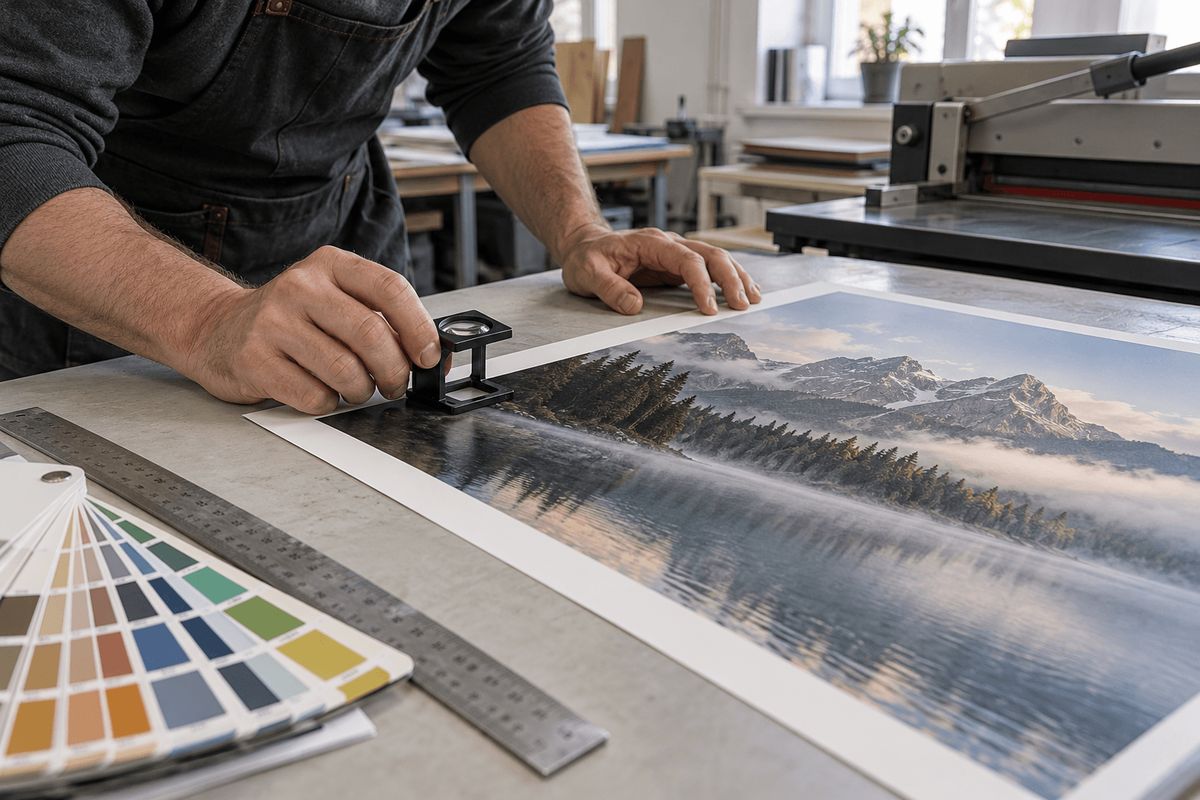
Прегледайте изображението на 100%, за да видите дефектите на ниво пиксел. Оценете го и спрямо реалния размер и дистанцията, от която ще се гледа. При голям или важен тираж поискайте пробен отпечатък: той показва влиянието на материала и технологията по-добре от всеки екран.
Често задавани въпроси
Мога ли да създам изображение за печат само с описание на български?
Да. Описвате какво искате да се вижда, в какъв стил, с какви цветове и за какъв продукт. След генерирането обаче проверете дали файлът има нужните технически характеристики.
Достатъчно ли е да напиша „300 DPI“ в ChatGPT?
Не. Това е молба, а не гаранция. Проверете реалните размери в пиксели и изчислете PPI за крайния физически размер.
Колко пиксела са нужни за A4 при 300 PPI?
Около 2481 x 3508 px, закръглено нагоре. При bleed 3 мм от всяка страна общата площ е 216×303 мм, или около 2552 x 3579 px.
Колко пиксела трябват за плакат 50×70 см?
При 150 PPI са нужни около 2953 x 4134 px, а при 300 PPI около 5906 x 8268 px. Размерите са без bleed.
Може ли ChatGPT да направи изображение за плакат 50×70 см?
Може да направи самото изображение, но не в резолюцията, която обикновено се иска. По лимитите от документацията на OpenAI за API максимумът при пропорция 5:7 е около 2432 x 3408 px, а това са около 124 PPI на 50×70 см. За печат с поне 150 PPI изображението трябва да се увеличи или форматът да се намали. Подробности има в раздел 5.
Защо файлът е записан като 72 PPI, въпреки че поисках 300?
Записаната стойност е метаданна и не променя пикселите. Важно е колко пиксела съдържа файлът и каква плътност получавате при вашия размер. Файлът не е негоден само защото пише 72 PPI.
Може ли ChatGPT да ми даде готов TIFF?
Проверете какви формати предлага конкретният инструмент: документацията на OpenAI за API споменава PNG, JPEG и WebP. Заявката в разговора не гарантира TIFF. Ако такава опция няма, запазете оригинала и направете TIFF експорт в редактор.
Трябва ли изображението да е задължително CMYK?
Не във всеки процес. Някои печатници приемат RGB с вграден профил, други изискват конкретно CMYK преобразуване. Следвайте изискванията за поръчката.
Мога ли да използвам една картинка за картичка и за голям банер?
Възможно е, ако композицията и пикселите са подходящи и за двата размера. Проверете всеки формат отделно. Често е по-добре да се направят отделни версии за различните пропорции.
Какви файлове приема CROPS?
Най-често използваните формати са .tiff за растерни изображения и .eps или .pdf за векторни, но приемаме и .psd, .ai, .cdr, .indd, .jpeg, .png и други графични формати. За снимки и картинки изискваме резолюция минимум 150 dpi, а за текстове векторен формат в мащаб 1:1 или 1:10. Повече има в страницата с често задавани въпроси.
Мога ли да печатам AI изображение, без да нарушавам чужди права?
Условията на всеки инструмент определят какво можете да правите с резултата, включително за търговска употреба. Прочетете ги, преди да поръчате тираж, особено ако изображението е за продажба или реклама. Не искайте от генератора чужди защитени марки, герои и произведения.
Какво да правя, ако не разбирам от предпечат?
Създайте изображението с ясна цел, изтеглете оригинала и посочете на печатницата продукта и крайния размер. Преди поръчка уточнете дали файлът е достатъчен и каква подготовка му е нужна.
От първото описание до печат в CROPS
Преди следващото генериране си запишете продукта, размера и мястото за текст. Вземете подходящия пример от ръководството, сменете мотива с вашия и изтеглете оригиналния резултат.
Ако изображението е за плакат, вижте как работим по печат на плакати, а за по-големи формати разгледайте широкоформатния печат. За готови идеи ви трябват постери и плакати, а цялата ни гама е в печатни услуги.
Когато пишете за поръчка, посочете желания размер, материал, тираж и довършителни операции и приложете файла. Уточнете резолюцията (за снимки и картинки поне 150 PPI при реалния размер), bleed и формата преди финалния експорт.
Източници
- Документация на OpenAI за генериране на изображения: размери, формати и ограничения на GPT Image моделите.
- Adobe Photoshop: размер, резолюция и преизчисляване: как пикселите, размерът и резолюцията работят заедно.
- Adobe Photoshop: формат TIFF: как се записват изображения във формат TIFF.
- Често задавани въпроси в CROPS: изисквания към файловете.